
Windows 11内置神器:12款被忽略却惊人的效率工具

很多人买了新电脑就急着下载各种软件,其实Windows 11自己就带了很多好用的工具,只是你可能没发现。今天我就来介绍12个特别实用的内置工具,它们完全免费,而且用起来特别简单。
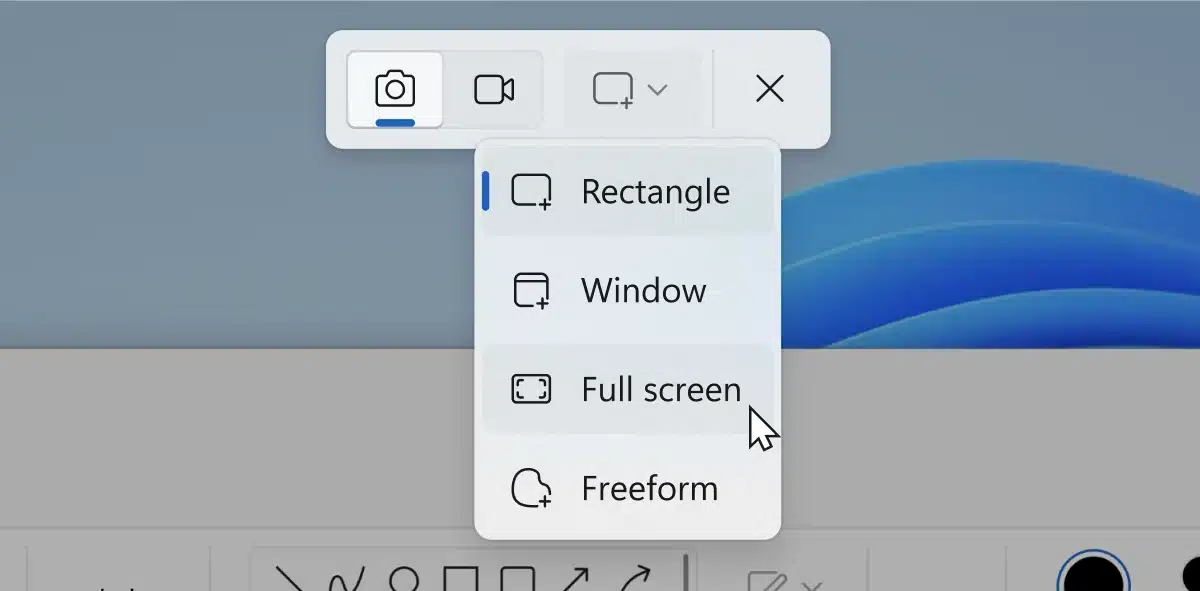
一、截图和录屏:Snipping Tool
按一下Win + Shift + S就能用,超级方便。
它能做什么:
- 截图:可以截整个屏幕、一个窗口,或者自己画个框来截
- 录屏:能录制屏幕上任何一块区域,保存成视频
- 识别文字:截图中如果有文字,它能直接提取出来让你复制
- 简单编辑:截完后可以画箭头、写文字、打马赛克

二、简单修图:Paint
不是以前那个简单的画图了,现在功能强多了。
主要功能:
- 去掉背景:点一下就能把照片里的人物抠出来
- 调整大小:改图片尺寸,适应不同需求
- 添加文字:在图片上写说明或标题
- 简单绘图:画个示意图或标注重点
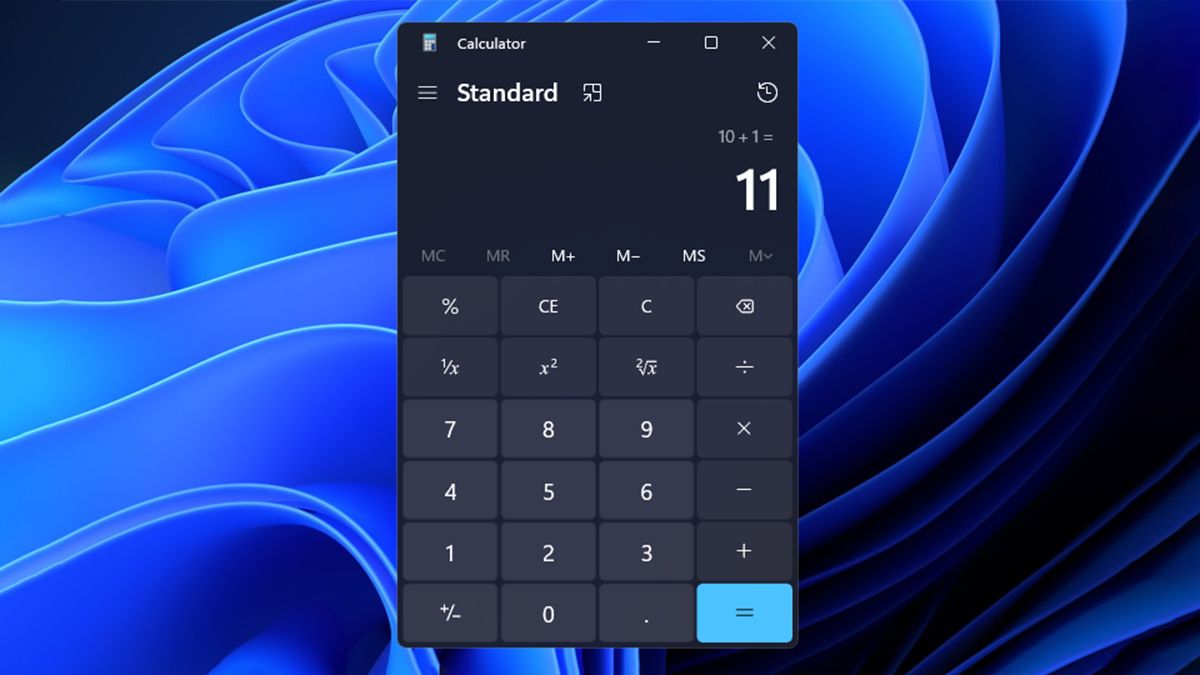
三、超级计算器:Calculator
看起来普通,其实有五种模式,满足不同需求。
五种模式:
- 标准模式:日常加减乘除
- 科学模式:上学时用的那种,有sin、cos这些
- 程序员模式:可以在二进制、十进制之间转换
- 日期计算:算两个日期之间有多少天
- 单位换算:长度、重量、温度都能换算
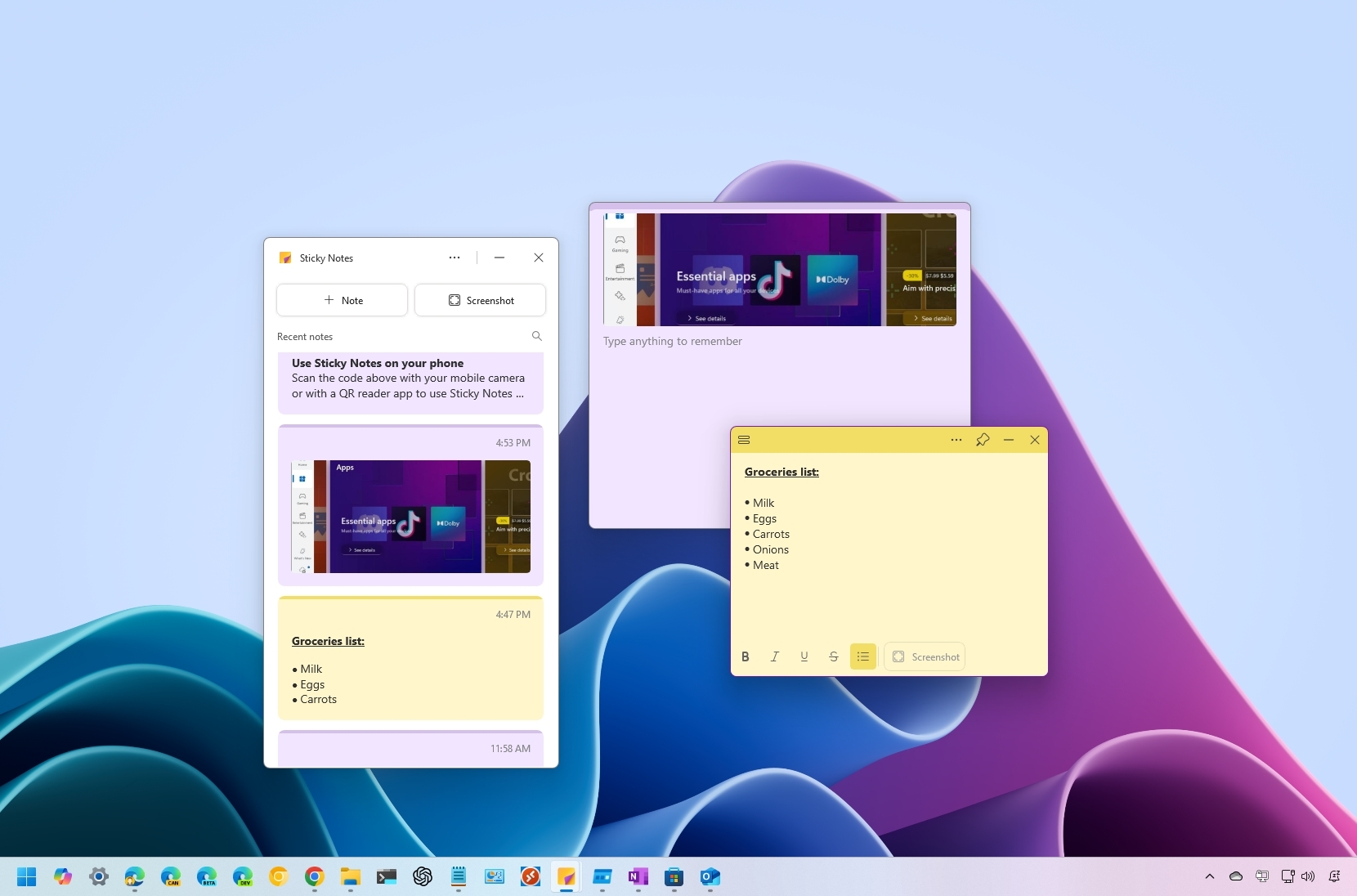
四、便利贴:Sticky Notes
电脑上的便利贴,但更智能。
好用之处:
- 可以换颜色,不同事用不同颜色
- 手机电脑能同步,出门也能看
- 能设提醒,到时间会通知你
- 可以列待办清单,做完打勾
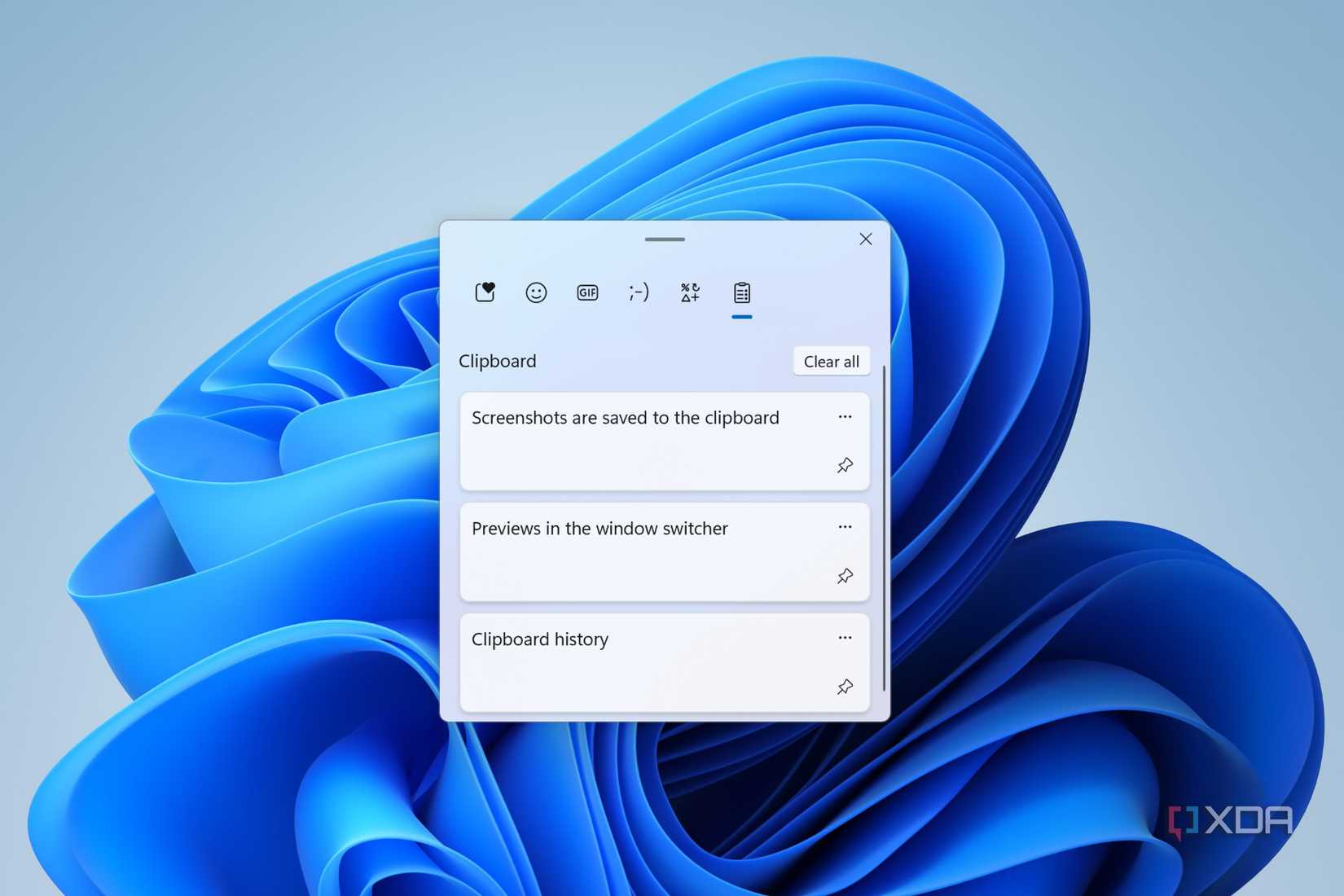
五、剪贴板历史:Clipboard History
按Win + V就能看到最近复制过的所有东西。
为什么好用:
- 不怕复制新的把旧的覆盖了
- 可以把常用的“钉住”,一直留着
- 电脑间能同步,在这台电脑复制,在那台电脑粘贴
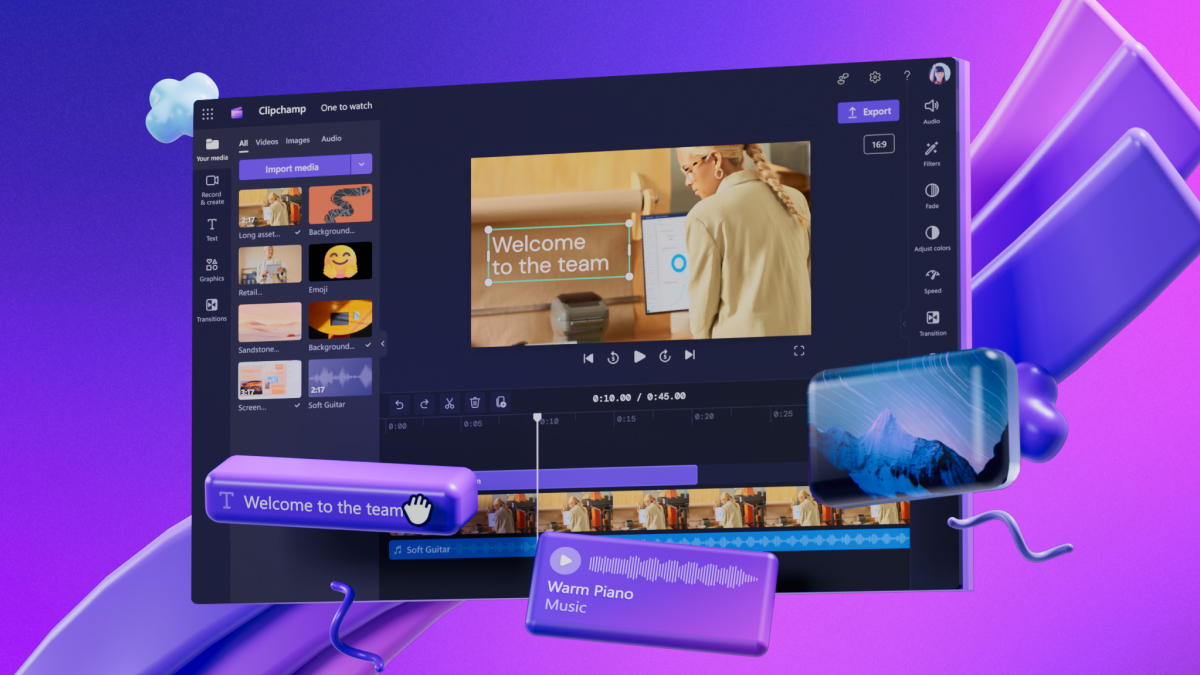
六、简单视频编辑:Clipchamp
想简单编辑视频?这个就够用了。
基础功能:
- 剪掉视频不要的部分
- 把几段视频接在一起
- 加文字说明或字幕
- 加背景音乐

七、多个桌面:Virtual Desktops
一个桌面太乱?可以多建几个。只要按Win + Tab就能看到所有桌面,轻松切换。
怎么用:
- 工作一个桌面:只放工作用的软件
- 学习一个桌面:放学习资料和笔记
- 娱乐一个桌面:放音乐、视频软件
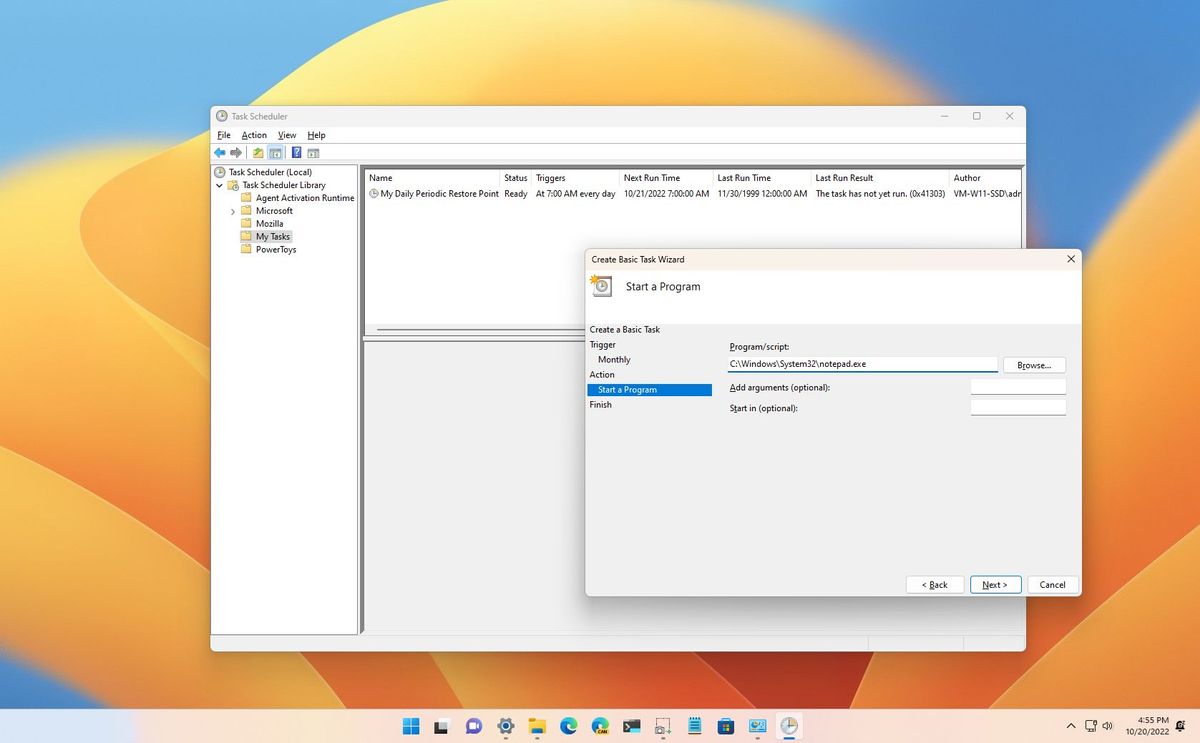
八、自动任务:Task Scheduler
让电脑自己做一些重复的事,而且好处是:只要设好一次,以后就不用管了。
能做什么:
- 每天固定时间打开某个软件
- 每周自动清理垃圾文件
- 到时间提醒你休息
- 自动备份重要文件
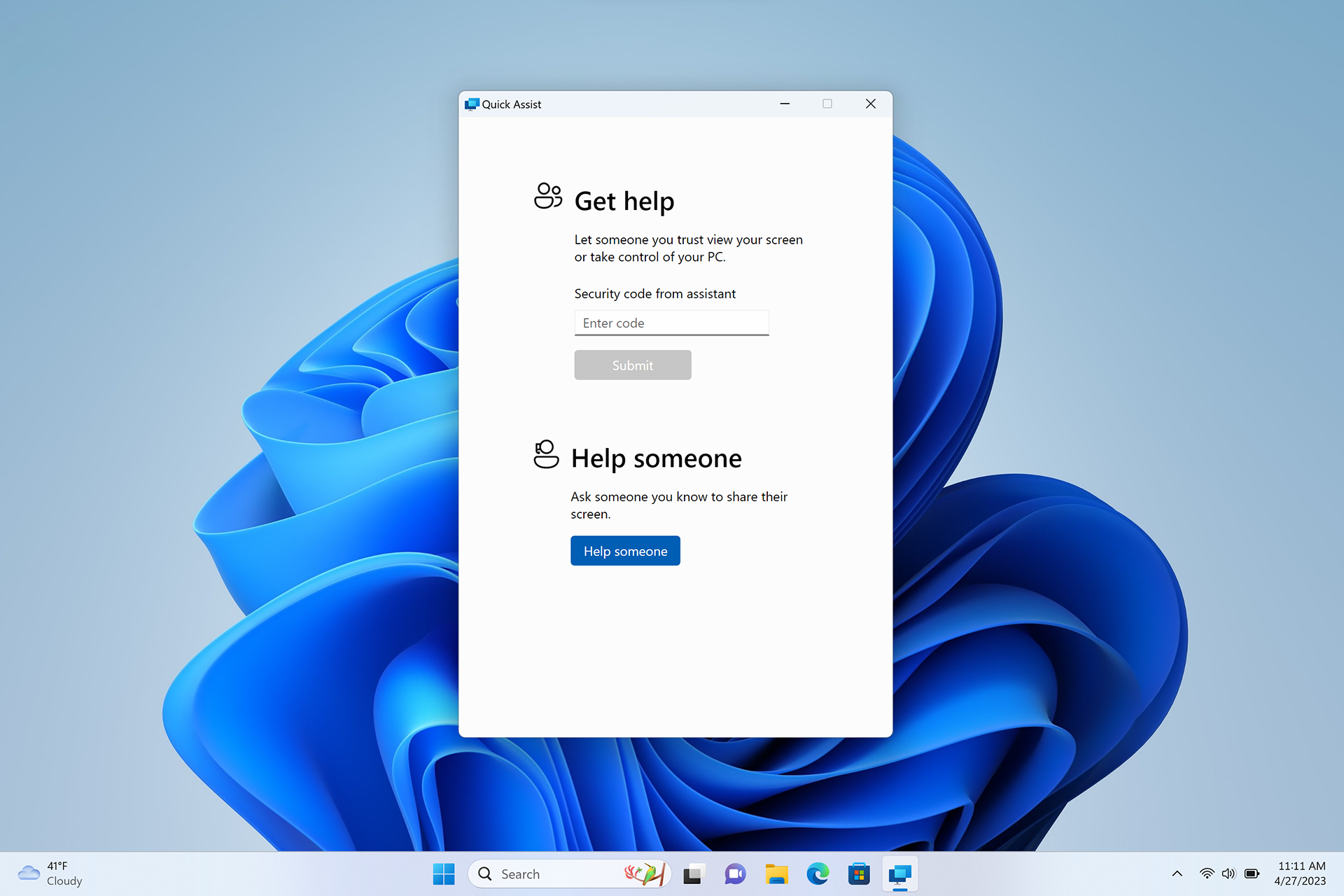
九、远程协助:Quick Assist
帮别人解决电脑问题,不用亲自跑去。优点是安全、简单,双方都不用安装软件。
使用场景:
- 帮父母设置手机电脑
- 同事间互相帮忙
- 技术支持人员解决问题
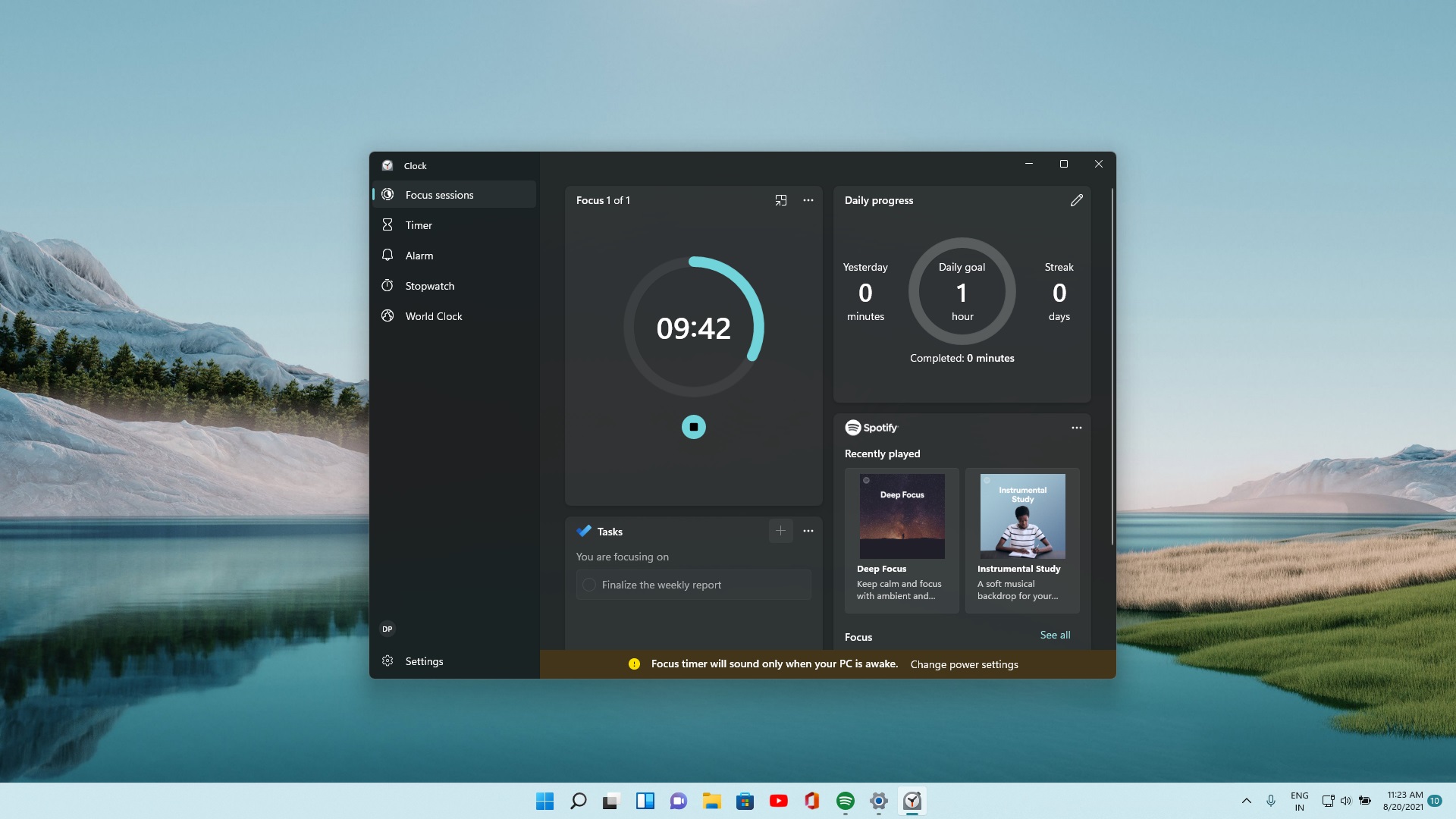
十、专注模式:Focus Sessions
帮你专心工作学习。
功能:
- 设置专注时间(比如25分钟)
- 期间减少通知打扰
- 可以连音乐软件播专心音乐
- 记录你的专注时间
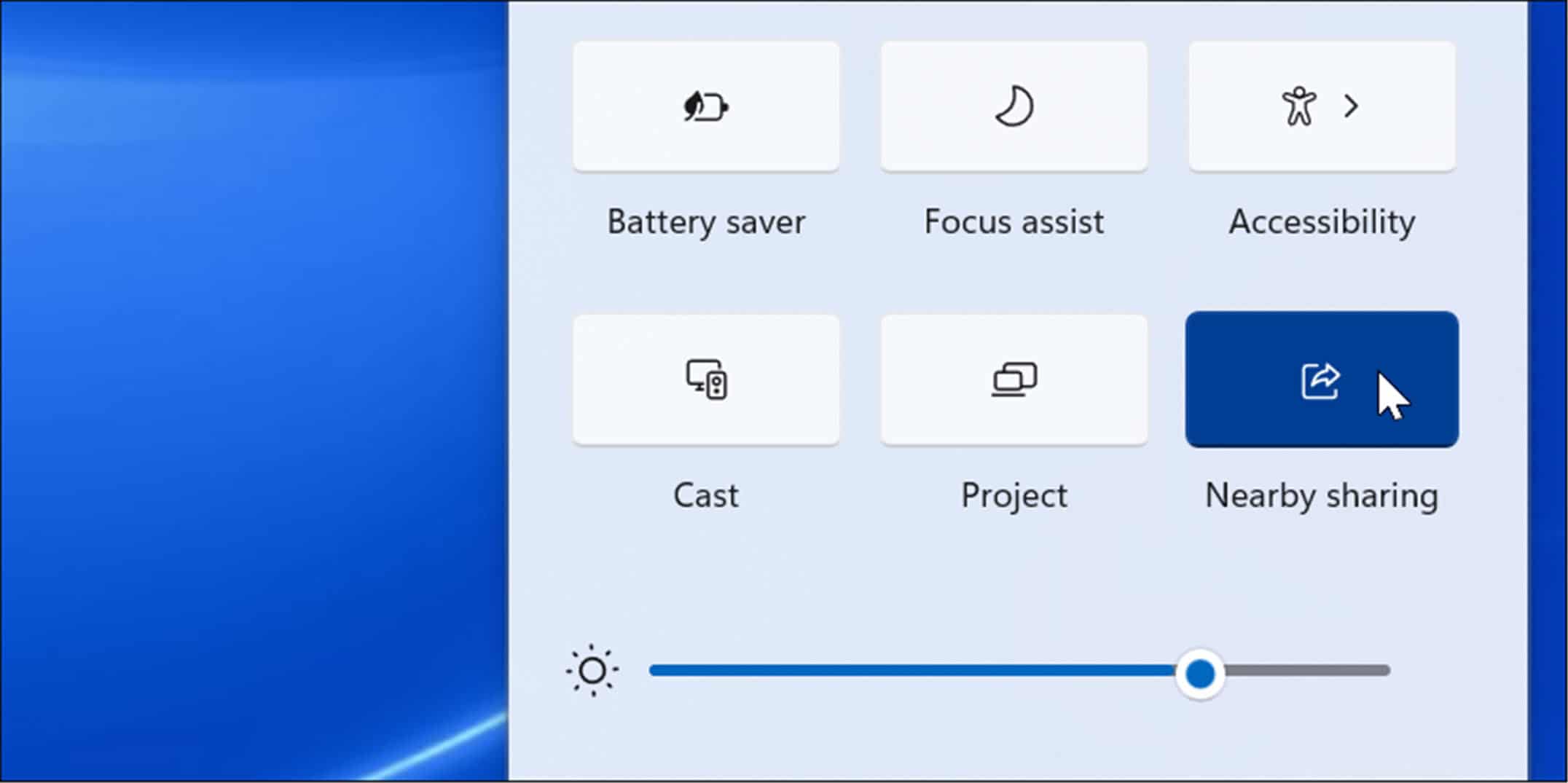
十一、近距离分享:Nearby Sharing
两台电脑间传文件,不用数据线不用网络。
怎么用:
- 两台电脑都打开这个功能
- 右键文件选“共享”
- 选择附近的电脑
- 那边点接受就行了

十二、自动清理:Storage Sense
电脑用久了会变卡,这个帮你自动清理。
清理内容:
- 临时文件
- 回收站里的旧文件
- 系统更新留下的无用文件
- 下载文件夹里很久没用的文件
为什么用这些自带的工具?
- 免费:不用花钱买其他软件
- 安全:微软自家的,不用担心病毒
- 稳定:和系统最兼容,不容易出错
- 更新及时:随着系统更新一起升级
- 节省空间:不用安装,本来就有的
很多人的电脑里已经装了能解决大部分需求的工具,只是自己不知道。与其到处找软件下载,不如先看看电脑里已经有的这些好东西。
试试看,你会发现Windows 11比想象中更好用。


没有评论: